Oben auf der Darlehensseite fassen vier Kennzahlen das Darlehen zusammen: Anfangs- und Restkapital, Zinssatz, nächste Zahlung und Tilgungsfortschritt. Die Aktionsschaltflächen stehen neben dem Titel:
| Schaltfläche | Wirkung |
|---|---|
| Bearbeiten | Öffnet die Angaben zum Darlehen erneut, damit Sie sie korrigieren können. |
| Buchhaltungseinstellungen | Intacct-Konten, aufgelaufene Zinsen und Dimensionen speziell für dieses Darlehen (siehe unten). |
| Auszahlung buchen | Bucht in Intacct den Eingang der Mittel (erhaltenes Kapital). Eine Bestätigung wird verlangt. Nicht möglich für ein übernommenes oder nicht aktives Darlehen. Nur eine Buchung pro Darlehen: Ein zweiter Versand wird blockiert. |
| Löschen | Löscht das Darlehen nach Bestätigung. |
| Exportieren | Exportiert die Darlehensseite. |
Unter den Kennzahlen gliedern fünf Registerkarten die Verfolgung.
Registerkarte Tilgungsplan
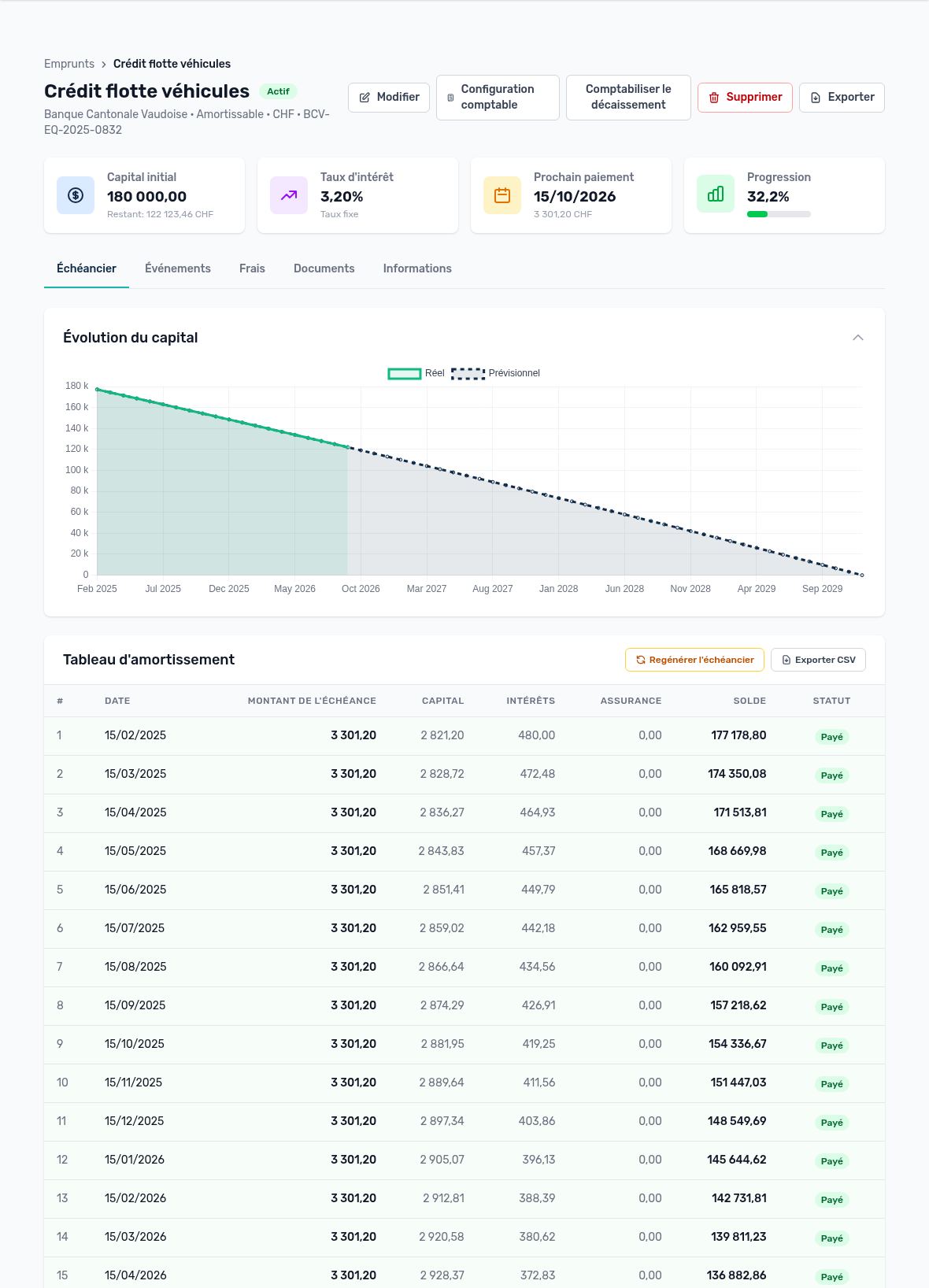
Registerkarte Tilgungsplan: Kapitalentwicklung und Tilgungstabelle
- Das Diagramm Kapitalentwicklung zeigt das tatsächliche Kapital (vergangene Raten) und das geplante Kapital (künftige Raten).
- Die Tilgungstabelle listet jede Rate auf: Nummer, Datum, Ratenbetrag, Tilgungsanteil, Zinsen, Versicherung, Restschuld und Status.
- Status: Geplant (künftige Rate), Ausstehend (fällig, Abbuchung noch nicht zugeordnet), Bezahlt (einer Abbuchung zugeordnet), Überfällig (Datum überschritten ohne erfasste Zahlung). Die nächste Rate ist umrahmt.
- CSV exportieren: lädt den Tilgungsplan für Excel oder für die Bank herunter.
- Tilgungsplan neu erstellen: berechnet die nicht bezahlten Raten nach einer Änderung des Darlehens neu und wendet danach die erfassten Ereignisse erneut an (vorzeitige Rückzahlungen, Zinsänderungen). Bezahlte Raten ändern sich nicht. Eine Bestätigung wird verlangt.
Registerkarte Ereignisse
Hier wird die Geschichte des Vertrags festgehalten. Klicken Sie auf Ereignis hinzufügen und wählen Sie Typ und Wirkungsdatum. Je nach Typ zeigt das Fenster weitere Felder an:
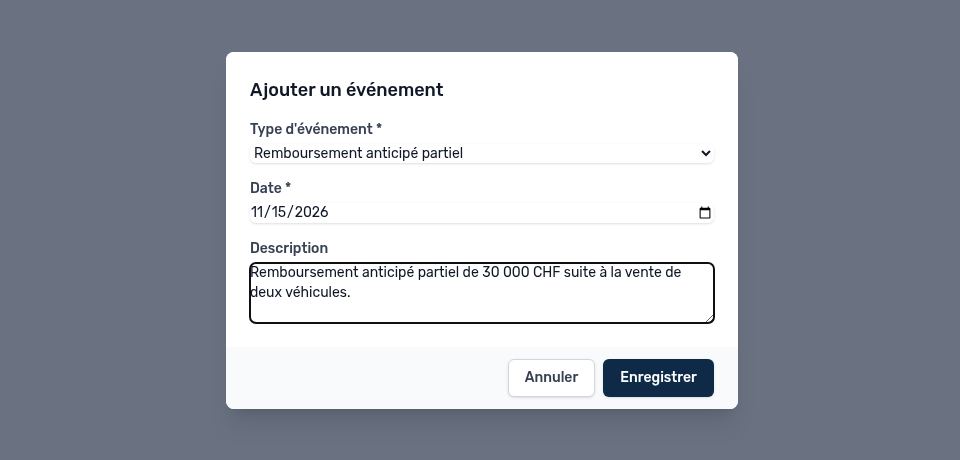
Fenster Ereignis hinzufügen: teilweise vorzeitige Rückzahlung
| Feld | Wann es erscheint | Erläuterung |
|---|---|---|
| Zurückgezahlter Betrag | Teilweise vorzeitige Rückzahlung | Pflichtfeld. Er muss kleiner sein als die Restschuld zum Wirkungsdatum; um das Darlehen vollständig zu tilgen, wählen Sie die vollständige Rückzahlung. |
| Nach der Rückzahlung | Teilweise vorzeitige Rückzahlung | Rate reduzieren (Standard): Das Enddatum bleibt gleich, die folgenden Raten sinken. Laufzeit verkürzen: Die Rate bleibt gleich, das Darlehen endet früher und die letzte Rate ist kleiner. |
| Neuer Zinssatz (%) | Zinsanpassung (Pflicht), Neuverhandlung (optional) | Der aktuelle Zinssatz wird unter dem Feld angezeigt. Die Zinsen der folgenden Raten werden mit dem neuen Zinssatz berechnet; der ursprüngliche Vertragszins bleibt in der Registerkarte Informationen sichtbar. |
| Beschreibung | Alle Typen | Freier Kommentar: Referenz des Nachtrags, Grund der Neuverhandlung usw. |
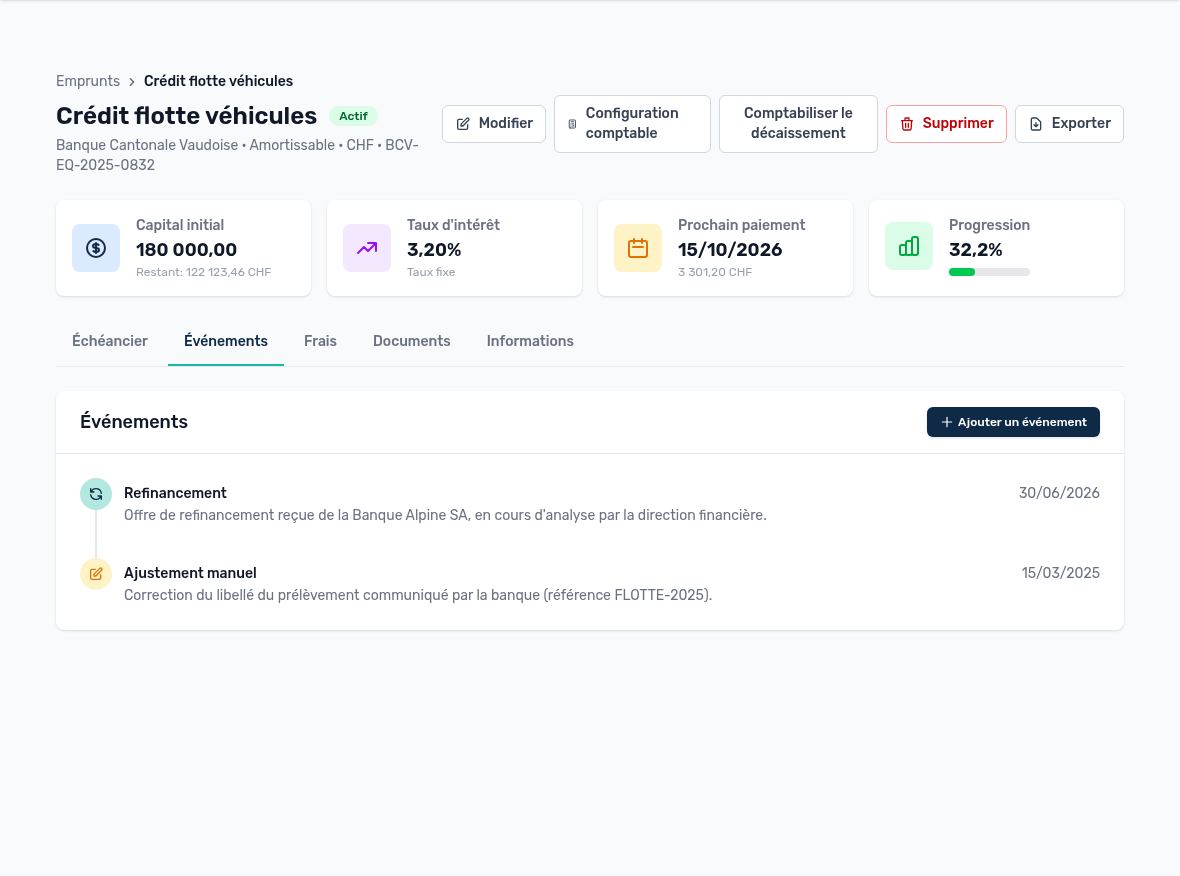
Registerkarte Ereignisse: chronologischer Verlauf
| Typ | Wirkung in Arkaio |
|---|---|
| Teilweise vorzeitige Rückzahlung | Der Betrag wird von der Restschuld abgezogen; nicht bezahlte Raten nach dem Datum werden storniert und gemäß der Wahl „Rate reduzieren“ oder „Laufzeit verkürzen“ neu berechnet. |
| Vollständige vorzeitige Rückzahlung | Arkaio übernimmt automatisch die Restschuld zum Datum und storniert alle folgenden Raten. Das Darlehen wechselt auf „Abgeschlossen“, sobald die Rückzahlung gebucht ist (Abstimmung der Darlehen) und ihr Wirkungsdatum erreicht ist. |
| Zinsanpassung | Die folgenden Raten werden mit dem neuen Zinssatz neu berechnet, auf Basis der Restschuld und bis zum Enddatum. |
| Neuverhandlung | Gleiche Neuberechnung, mit dem neuen Zinssatz, falls erfasst. |
| Refinanzierung | Nur Eintrag im Verlauf, der Tilgungsplan ändert sich nicht. |
| Manuelle Anpassung | Nur Eintrag im Verlauf, der Tilgungsplan ändert sich nicht. |
Tipp — Der Verlauf zeigt für jedes Ereignis den zurückgezahlten Betrag und die gewählte Variante oder den Wechsel vom alten zum neuen Zinssatz. Bereits bezahlte Raten werden nie geändert.
Registerkarte Gebühren
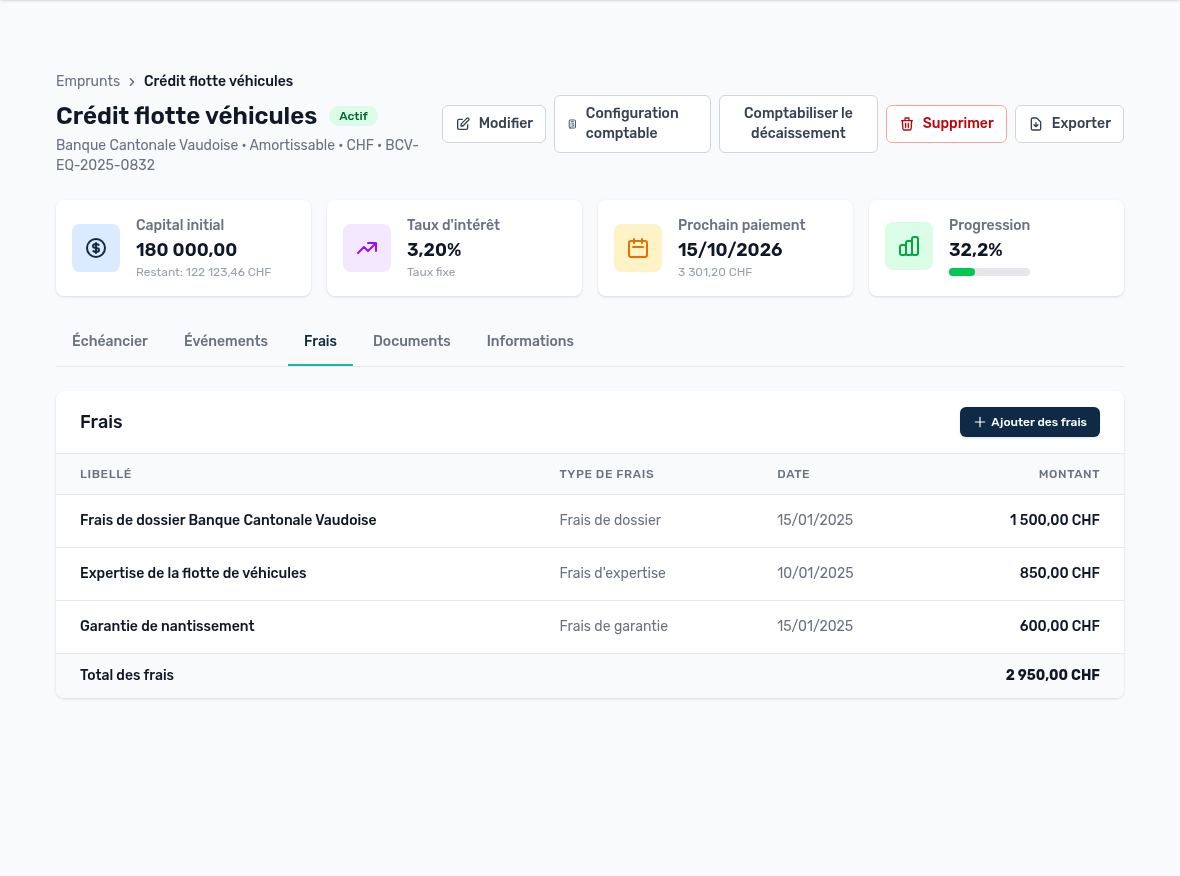
Registerkarte Gebühren: Nebenkosten und Summe
Gebühren hinzufügen erfasst einmalige Kosten im Zusammenhang mit dem Darlehen: Typ (Bearbeitungsgebühr, Arrangierungsgebühr, Garantiegebühr, Schätzungsgebühr, Vermittlungsgebühr, monatliche Versicherung), Bezeichnung, Betrag und Zahlungsdatum (optional). Die Tabelle zeigt die Gebühren gesamt, nützlich für die Berechnung der tatsächlichen Finanzierungskosten.
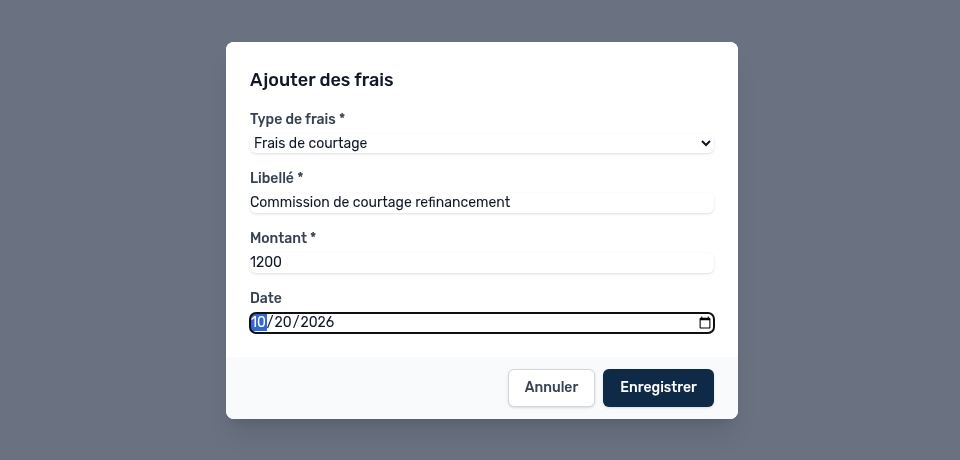
Fenster Gebühren hinzufügen
Registerkarte Dokumente
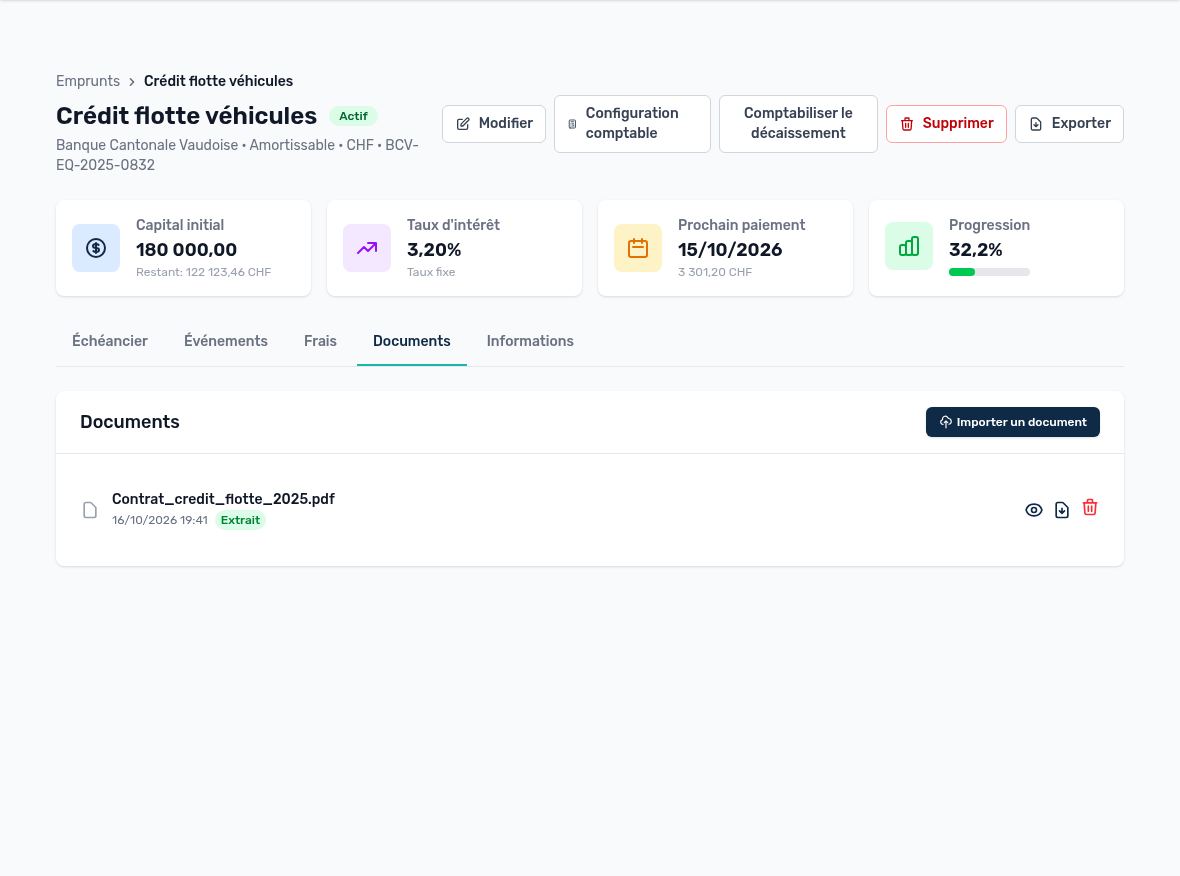
Registerkarte Dokumente: importierter und ausgelesener Vertrag
- Klicken Sie auf Dokument importieren und wählen Sie eine PDF-, XLSX-, XLS- oder CSV-Datei (maximal 10 MB): Vertrag, Tilgungstabelle der Bank usw.
- Lassen Sie Automatische KI-Extraktion aktiviert, damit Arkaio Beträge, Zinssatz und Tilgungsplan aus dem Dokument ausliest. Andernfalls starten Sie sie später mit Daten per KI extrahieren.
- Der Status zeigt das Ergebnis: Extrahiert, Teilweise (einige Daten fehlen) oder Fehlgeschlagen.
- Öffnen Sie die Extraktionsvorschau (Augensymbol). Prüfen und korrigieren Sie die vorgeschlagenen Werte: Betrag, Zinssatz, Beginndatum, Darlehensgeber, Laufzeit und Raten.
- Klicken Sie auf Auf Darlehen anwenden: Die bestätigten Werte aktualisieren das Darlehen.
Tipp — Die Extraktion ist eine Hilfe: Prüfen Sie die Vorschau immer, bevor Sie sie anwenden. Nichts wird geändert, solange Sie nicht auf Anwenden klicken.
Über die Symbole rechts können Sie das Dokument außerdem herunterladen und löschen.
Registerkarte Informationen
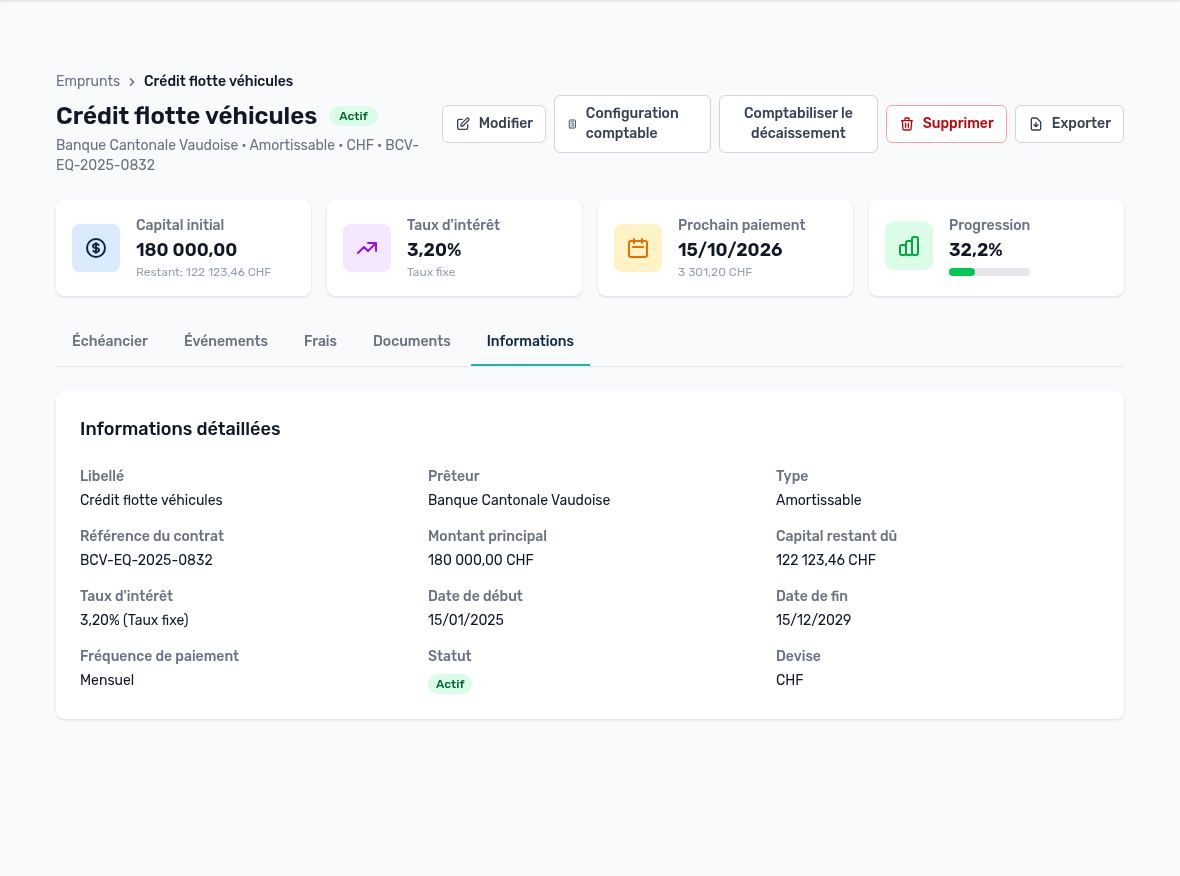
Registerkarte Informationen: Detailansicht
Sie fasst alle erfassten Daten zusammen: Bezeichnung, Darlehensgeber, Typ, Vertragsreferenz, Darlehensbetrag, Restschuld, Zinssatz und Zinsart, Daten, Häufigkeit, Status und Währung. Falls erfasst, zeigt sie auch Versicherung, Verwendungszweck, Intercompany-Angaben und Notizen an.
Aktualisiert am 17. Oktober 2026