Mode de signature d’une banque
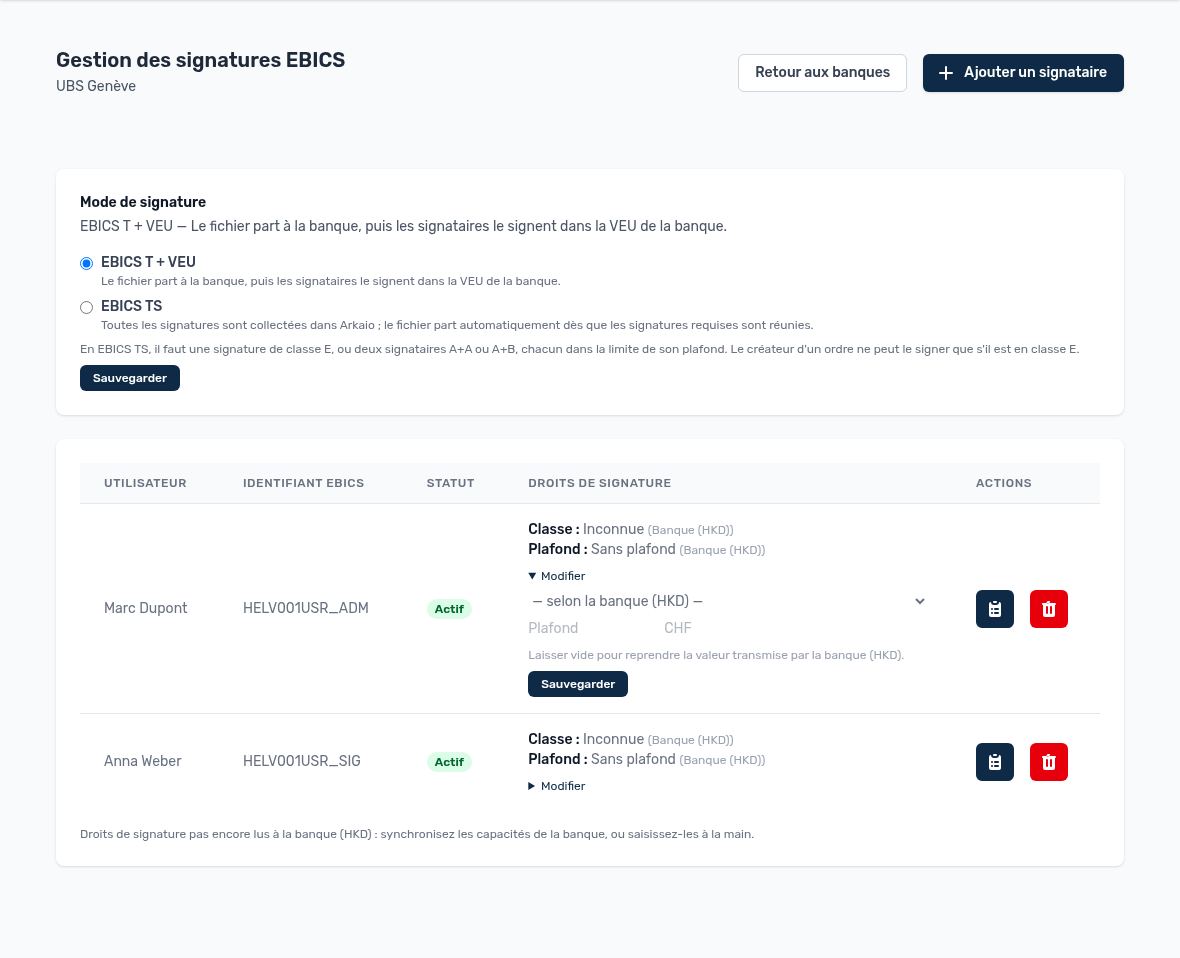
Signataires EBICS d’une banque et modification des droits
| Mode | Fonctionnement | Quand l’utiliser |
|---|---|---|
| EBICS T + VEU | Arkaio transmet le fichier ; les signataires signent ensuite dans la VEU de la banque (ou depuis Arkaio, menu Signatures). | Contrat de transport (T) avec la banque. |
| EBICS TS | Toutes les signatures sont collectées dans Arkaio ; le fichier part automatiquement quand les signatures requises sont réunies. | Contrat de signature (TS) : il faut une signature de classe E, ou deux signatures A+A ou A+B. |
Classes et plafonds de signature
| Classe | Signification |
|---|---|
| E | Signature seule : une signature suffit. |
| A | Première signature : doit être complétée par une autre signature A ou B. |
| B | Deuxième signature : ne suffit pas seule, complète une signature A. |
| T | Transport uniquement : peut envoyer des fichiers mais ne signe pas. |
La classe et le plafond sont normalement lus à la banque (information « HKD » transmise par la banque). Le lien Modifier permet de les saisir à la main tant que la banque ne les a pas transmis ; laisser vide reprend la valeur de la banque. En EBICS TS, le créateur d’un ordre peut le signer lui-même : en classe E, sa signature suffit ; en classe A, un second signataire (A ou B) doit compléter.
Attention — Les droits saisis dans Arkaio doivent refléter le contrat signé avec la banque : si Arkaio pense qu'un signataire est en classe E alors que la banque l'a déclaré en A, l'ordre sera refusé par la banque.
Ajouter et initialiser un signataire
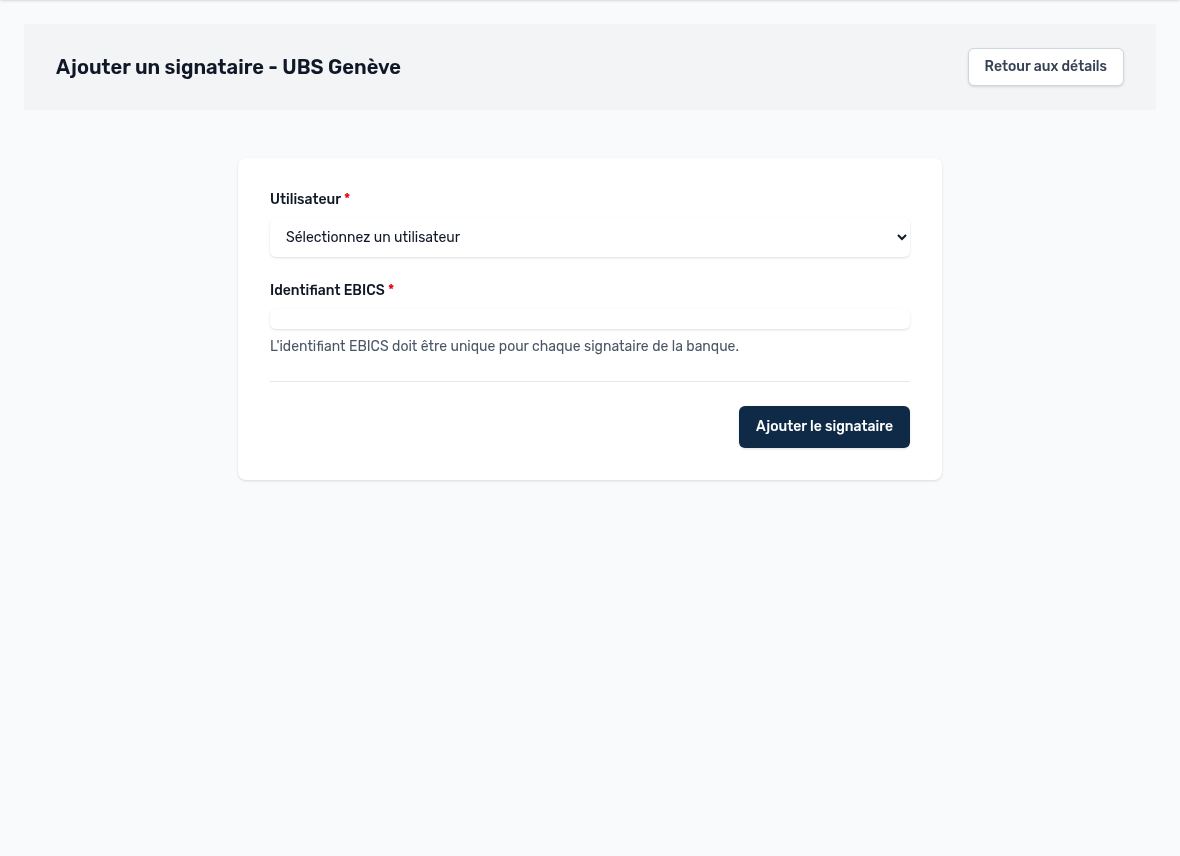
Ajout d’un signataire : utilisateur et identifiant EBICS fourni par la banque
- Ajoutez le signataire : choisissez l’utilisateur et saisissez l’identifiant EBICS (UserID) communiqué par la banque.
- Cliquez sur « Initialiser les certificats » : Arkaio génère les clés et les envoie à la banque.
- Imprimez la lettre d’initialisation, faites-la signer par le signataire et envoyez-la à la banque.
- Quand la banque a activé l’accès, synchronisez les capacités de la banque pour récupérer les classes et plafonds.
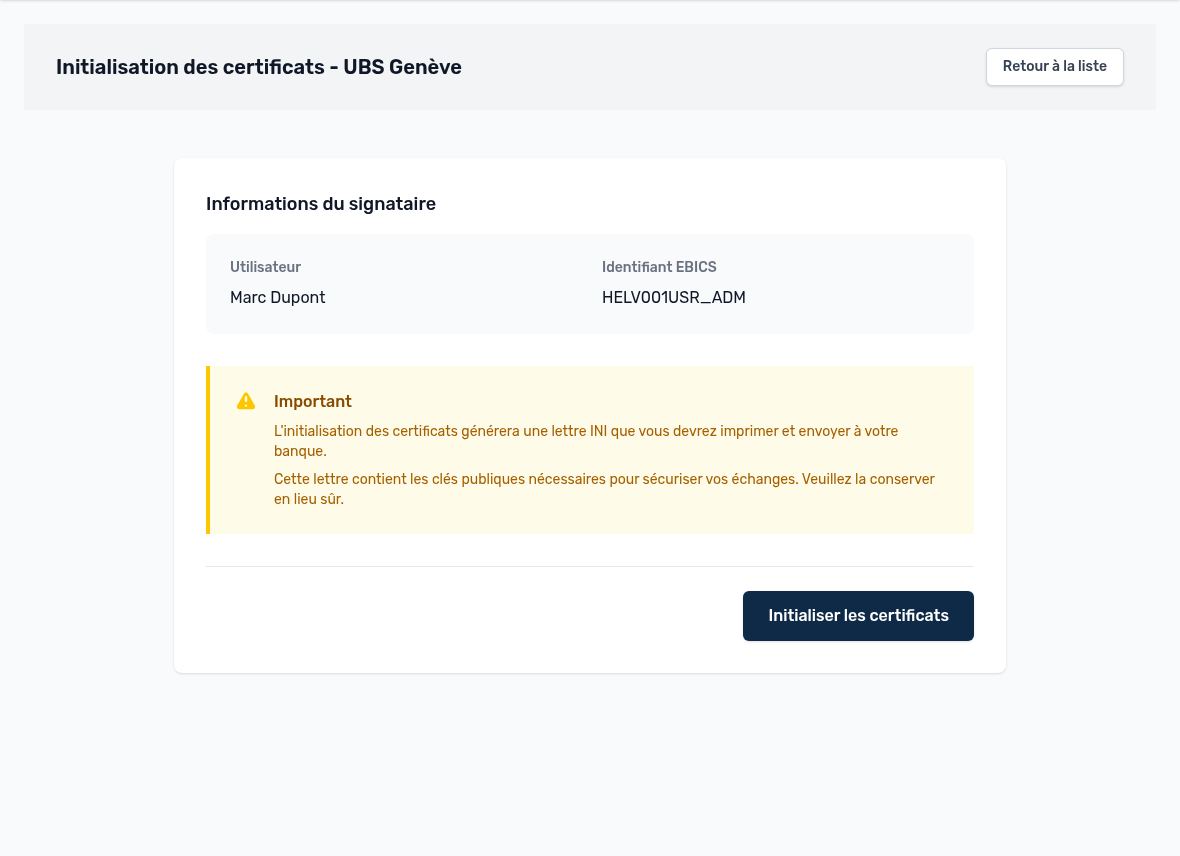
Initialisation des certificats d’un signataire
Astuce — Si l'option « Exiger une passkey pour signer » est activée, chaque signataire doit enregistrer sa passkey (clé de sécurité, empreinte, Face ID) avant sa première signature.
Pour rattacher les comptes bancaires aux comptes Intacct, voir Comptes bancaires.
Mis à jour le 17 octobre 2026