En-tête de la politique
Au-dessus des onglets, renseignez le nom de la politique, une description facultative et la case Active : une politique inactive est ignorée, sans être supprimée. Le champ Priorité fixe la position de la politique dans l’ordre d’évaluation : 1 = examinée en premier. Laissé vide à la création, la politique est ajoutée en dernière position. Saisir une position décale automatiquement les autres politiques (par exemple, une nouvelle politique en priorité 1 fait passer l’ancienne n° 1 en 2). L’ordre peut aussi être changé en glissant-déposant les lignes dans la liste des politiques : les deux méthodes modifient la même priorité.
Onglet Conditions
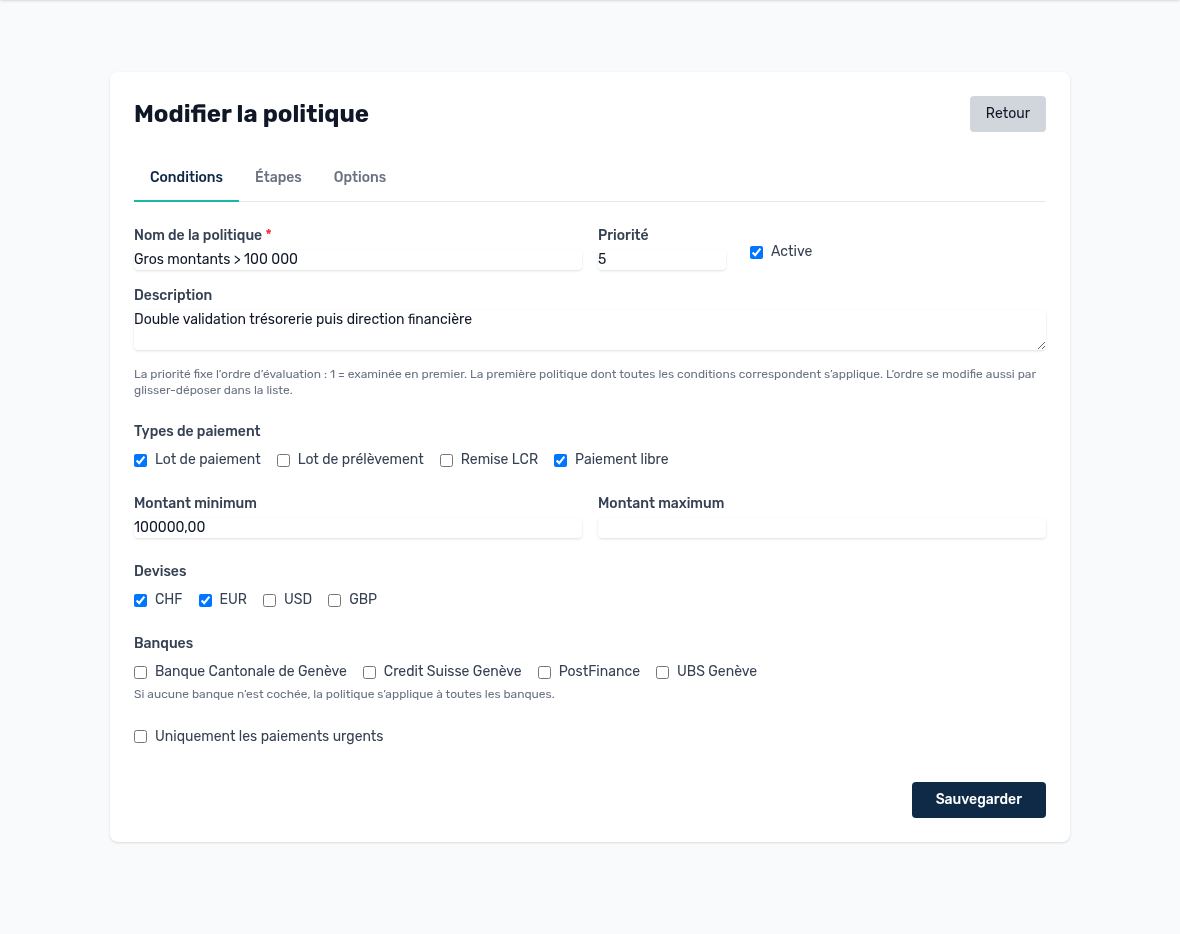
Politique « Gros montants ≥ 100 000 » — onglet Conditions
| Condition | Fonctionnement | Si vide |
|---|---|---|
| Types de paiement | Lot de paiement (fournisseurs), Lot de prélèvement (SDD), Remise LCR, Paiement libre. Cochez un ou plusieurs types. | Tous les types |
| Montant minimum | Le montant total du lot doit être supérieur ou égal à ce seuil. | Pas de minimum |
| Montant maximum | Le montant total doit être inférieur ou égal à ce plafond. Utile pour créer des tranches sans chevauchement (0–9 999,99, 10 000–99 999,99, ≥ 100 000). | Pas de maximum |
| Devises | La politique ne s’applique qu’aux lots dans ces devises. | Toutes les devises |
| Banques | La politique ne s’applique qu’aux paiements émis depuis l’une des banques cochées (la banque choisie sur le lot ou le paiement libre). Un paiement sans banque n’est pas concerné par une politique restreinte à des banques. La liste n’apparaît que si la société a au moins une banque. | Toutes les banques |
| Uniquement les paiements urgents | La politique ne s’applique qu’aux paiements marqués urgents. | Tous les paiements |
Astuce — Les seuils comparent des montants sans conversion de devise : 100 000 CHF et 100 000 EUR sont traités pareil. Si vos seuils dépendent de la devise, créez une politique par devise.
Onglet Étapes
Chaque étape précise qui valide (type de valideur) et combien d’approbations sont nécessaires (mode du groupe).
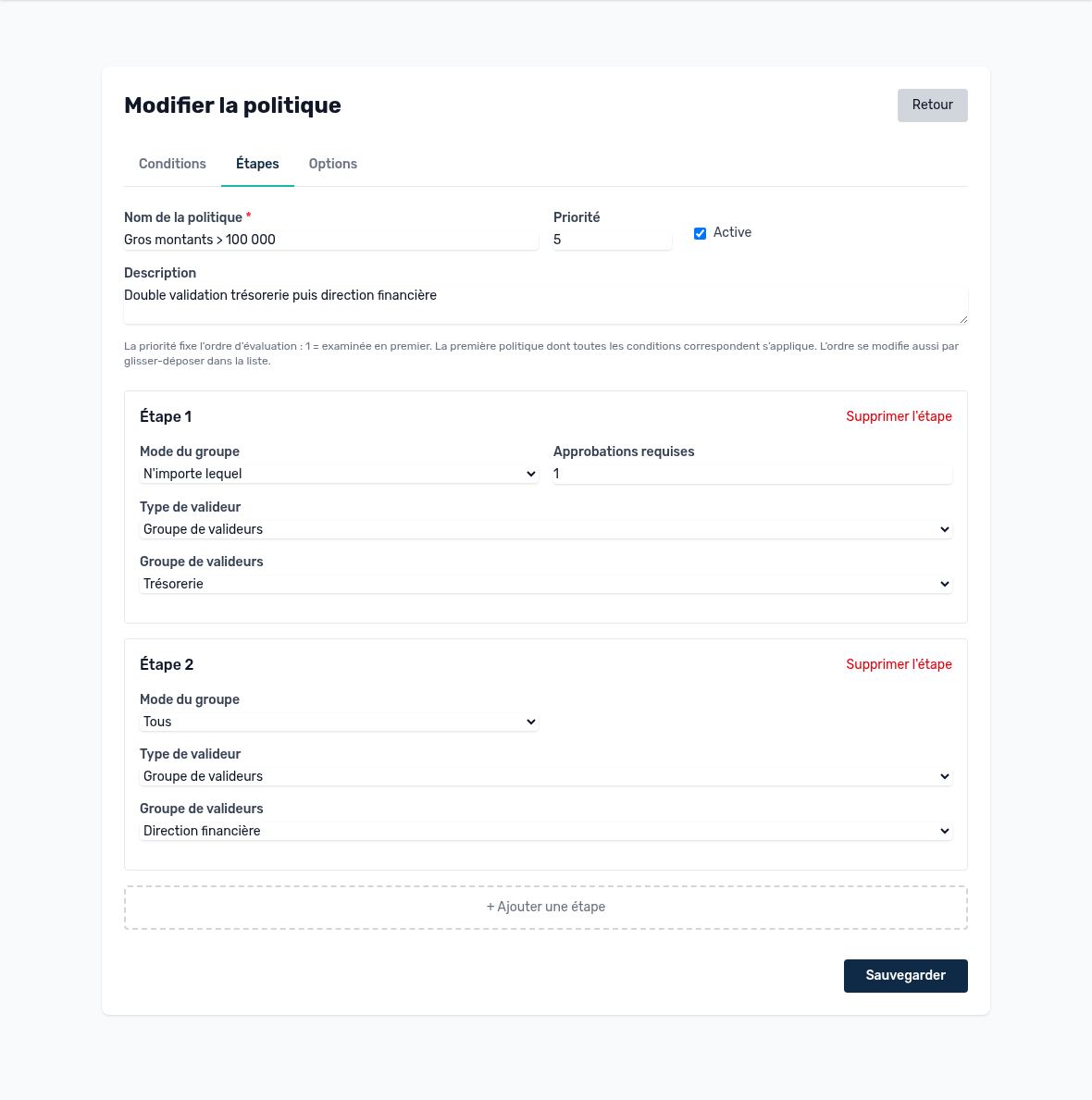
Deux étapes : Trésorerie (1 parmi le groupe) puis Direction financière (tous)
| Type de valideur | Qui peut voter |
|---|---|
| Groupe de valideurs | Les membres actifs du groupe choisi. Recommandé : on met à jour le groupe sans toucher aux politiques. |
| Rôle | Tous les utilisateurs de la société qui ont ce rôle (ex. Contrôleur). |
| Permission | Tous les utilisateurs de la société qui ont cette permission (ex. approuver les paiements). |
| Utilisateurs spécifiques | Une liste nominative. Pratique pour un cas particulier, mais à mettre à jour à chaque départ. |
| Mode du groupe | Règle de validation de l’étape | Exemple |
|---|---|---|
| N’importe lequel | L’étape est validée dès que N valideurs ont approuvé (N = « Approbations requises »). | 1 membre de la Trésorerie, ou 2 contrôleurs sur 5 |
| Tous | Tous les membres doivent approuver. Un délégué qui vote pour un membre compte pour ce membre. | Le CFO et le contrôleur de gestion |
| Dynamique | Un utilisateur habilité désigne, au moment de l’étape, les personnes qui doivent valider. L’étape est validée dès que l’une d’elles approuve. | Le responsable désigne les valideurs selon le dossier |
Le champ « Approbations requises » n’apparaît qu’en mode « N’importe lequel ».
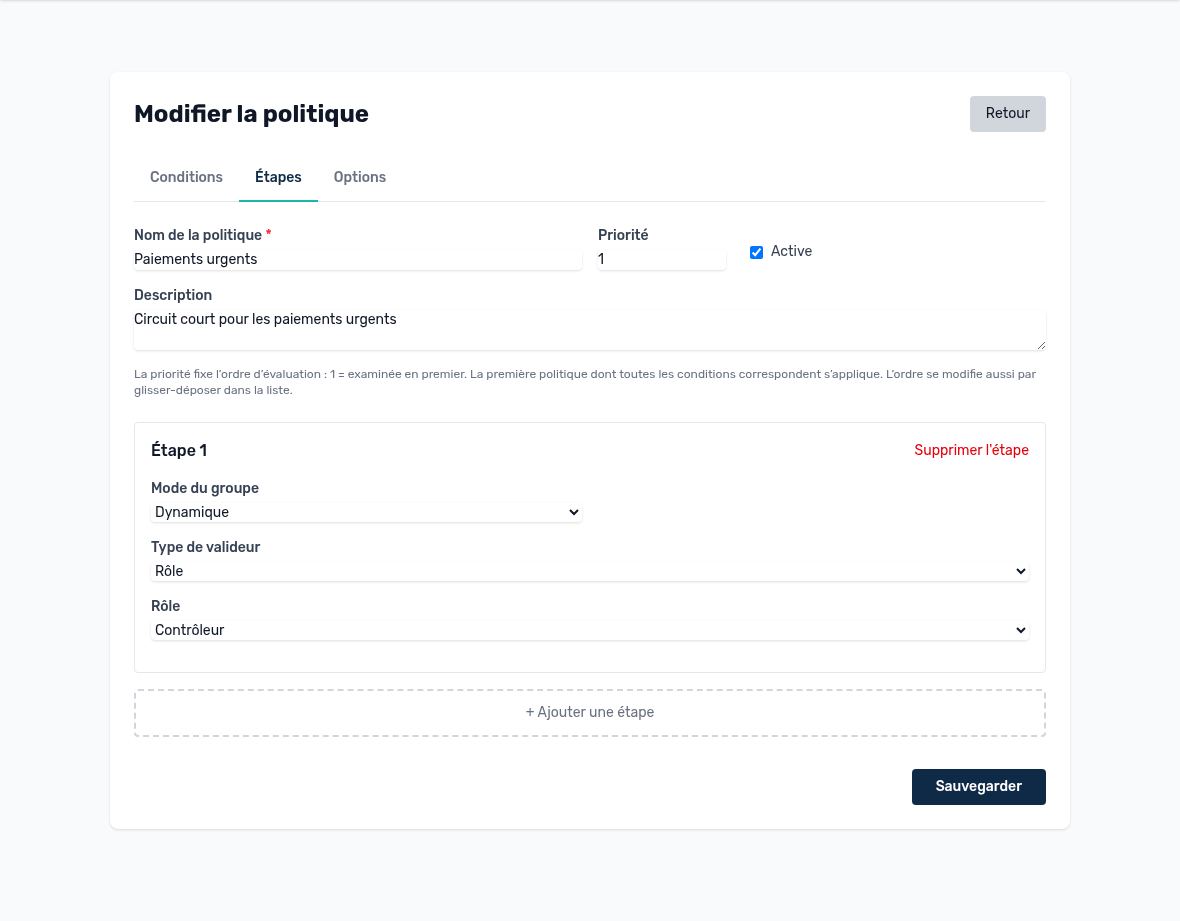
Politique « Paiements urgents » : une étape dynamique parmi les contrôleurs
Onglet Options
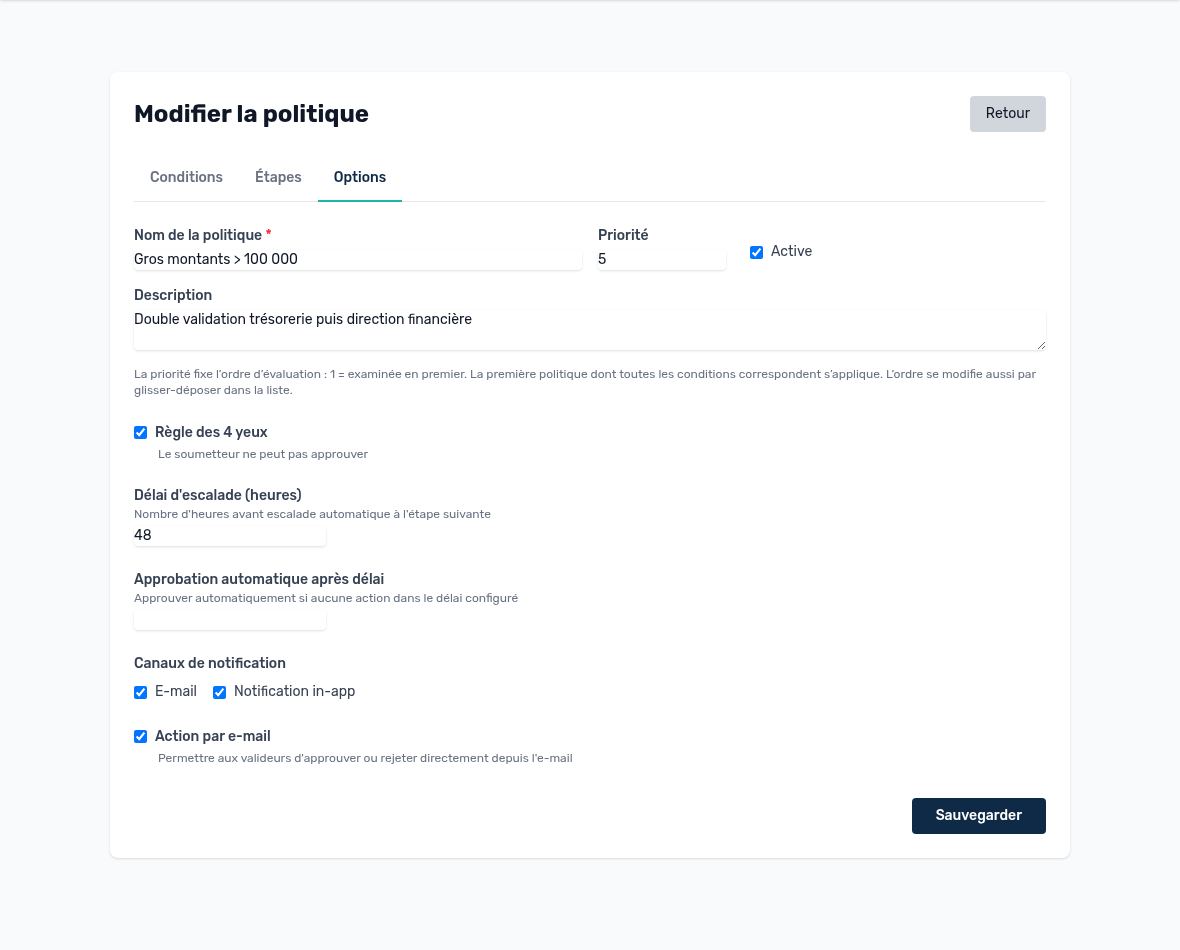
Options : 4 yeux, délais et notifications
| Option | Effet |
|---|---|
| Règle des 4 yeux | La personne qui a soumis le lot ne peut pas l’approuver, ni directement ni par délégation. Fortement recommandé, activé par défaut. |
| Délai d’escalade (heures) | Si l’étape n’est pas validée dans ce délai, la demande passe automatiquement à l’étape suivante. Si c’était la dernière étape, la demande reste en attente et les valideurs sont relancés. |
| Approbation automatique après délai (heures) | Si personne n’agit dans ce délai, la demande est approuvée automatiquement. |
| Canaux de notification | E-mail et/ou notification dans Arkaio pour prévenir les valideurs à chaque étape. |
| Action par e-mail | Les valideurs peuvent approuver ou rejeter directement depuis l’e-mail, via un lien signé et à durée limitée. |
Attention — L'escalade et l'approbation automatique font avancer une demande sans vote humain. Réservez-les aux circuits où un retard coûte plus cher que le risque (paiements urgents à faible montant). Pour les gros montants, laissez ces champs vides.
Mis à jour le 17 octobre 2026